第五章 从 USGS 下载 Landsat 影像
本文整理自我的原创教程《如何从USGS下载Landsat系列影像?》,内容基本保持原貌。
USGS 的 Earth Explorer(https://earthexplorer.usgs.gov/)提供免费下载Landsat系列数据, 作为Landsat系列数据的源头,与地理空间数据云中的Landsat系列数据集相比, 影像数量和覆盖范围自然也更广。以下是具体的注册和下载流程。
1 注册登录
如果已经登录,跳到第2步 Search Criteria。
注意,注册需要科学上网,但下载数据不需要;另外,如果网络不太好的话, 容易出现 500 Internal Server Error,需要重新再点击下载或刷新下, 不过这没什么大碍,最主要的还是注册问题。
进入官网,点击【Login】→【Create New Account】,创建英文账户, 设置用户名(不能与已有用户名重复)和密码:
- 用户名必须在4到30个字符之间,只能包含这些特殊字符:
.、@、_、- - 密码必须在12到64个字符之间,不能包含三个及以上重复的字符
然后填写问卷(每个问题都要填,才能继续下一步)和联系信息。 这里信息填写不支持中文,用英文填个大概的就行了。
其中 E-mail 不要填QQ邮箱或163邮箱,否则会收不到账户激活邮件。 最好使用国际上普遍接受的邮箱服务,如谷歌邮箱 Gmail、微软邮箱 Outlook、 雅虎邮箱 Yahoo Mail 或苹果邮箱 iCloud Mail,国内可以用后面三个注册。
提交并确认信息后,会提示你前往邮箱查看邮件激活账户。如果没有收到邮件 就等一两分钟多刷新几次;收到邮件后,点击里面的激活链接,再验证下用户名,就可以登录了。
2 Search Criteria
登录后,首先是搜索你想要下载的区域,然后设置一些筛选条件, 例如日期范围、云量比例等。
2.1 搜索区域
大致有三种搜索方法:
- 通过地理编码(Geocoder)搜索;
- 通过上传 KML 或 ShapeFile 搜索;
- 通过手动标记面(Polygon)和中心范围(Circle)来搜索。
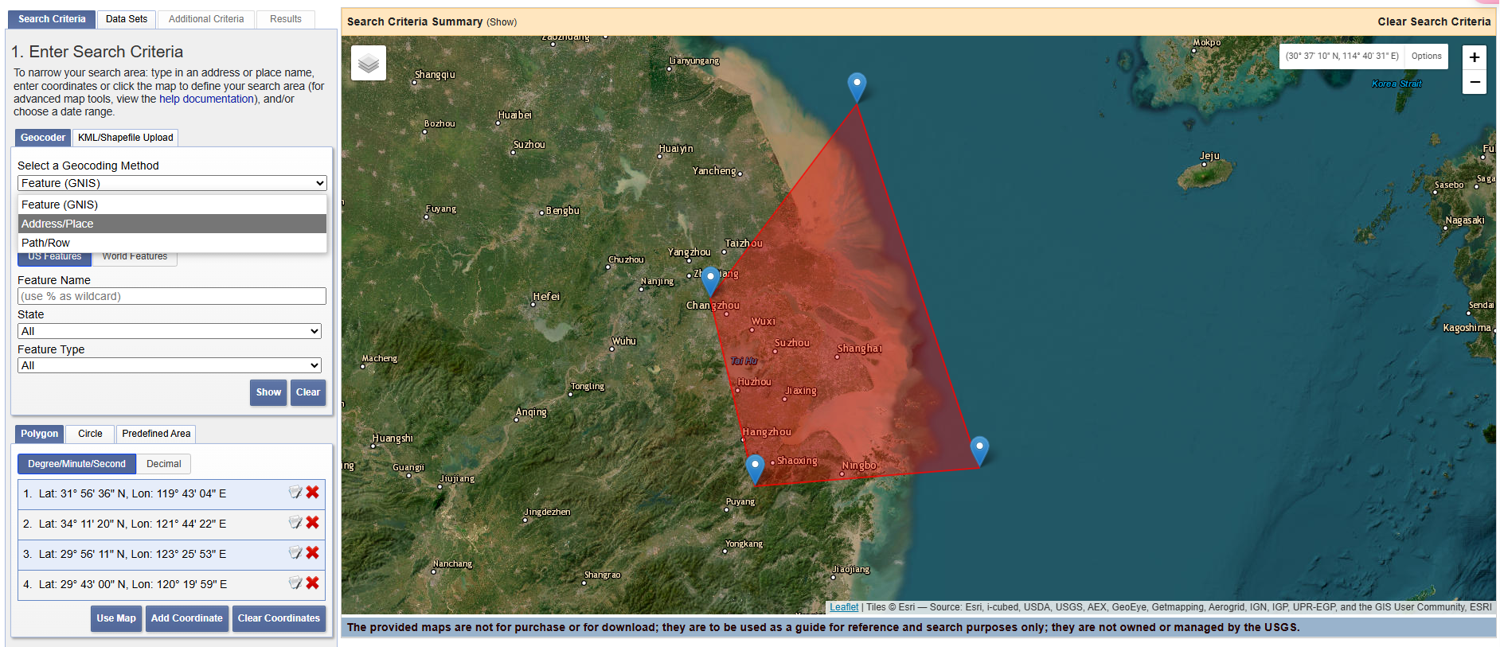
最简单直接的就是通过手动标记面(Polygon)来搜索,比如下图中在长江三角洲附近 标记四个点构成一个面,那就表示只要搜索在这个面内或与这个面相交的遥感影像。 其中【Use Map】就是直接以当前地图显示页面为搜索区域, 【Add Coordinate】是通过输入经纬度坐标来添加标记点,【Clear Coordinate】是清空所有标记。
如果要下载多幅影像并拼接,就要用更精确的 WRS 行列号(Row/Path)搜索, 实战见第十二章咸海案例。
2.2 筛选条件
根据研究区域的气候特点,设置日期范围(Date Range)、月份时段、 云的覆盖比例(Cloud Cover)等筛选条件:
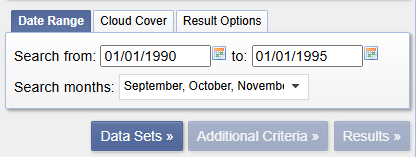
设置好后,进入【Data Sets】。
3 Data Sets
这一步是选择数据集类型。其中 Landsat Collection 2 Level 系列数据集是 根据不同卫星来划分遥感影像数据集;Landsat Legacy 是根据不同传感器来划分的 遥感数据集;Landsat ARD 是已完成辐射校正、几何校正和大气校正的遥感影像数据集 (主要覆盖美国领土及周边,可能找不到我们想要的)。 除了遥感影像,还有一个 DEM 数据集。
如果对传感器没有特殊要求的话,我们一般选择 Landsat Collection 2 Level 系列数据集。
该系列下又分为3个级别,代表不同的处理程度。其中 Level-1 是最原始的数据, 只经过几何和辐射校正,没有经过大气校正,包含范围最多,也最容易检索出结果。 在 Level-1 下可以看到 Landsat 1-9,分别对应不同编号卫星所采集的遥感影像数据集:
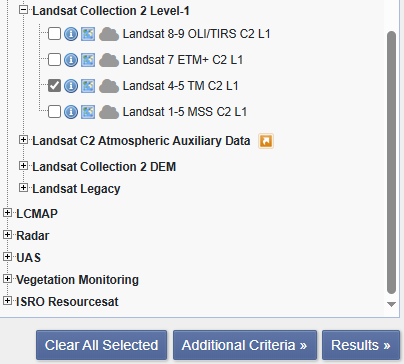
不同编号的卫星所采集的遥感影像年份不同,需要根据检索日期来选择相应编号的卫星。 例如想要搜到1990年-1995年的数据,那就要选择1995年前成功发射的卫星所采集的数据, 而Landsat 1-3在上世纪80年代就停止采集了,所以这里就选择Landsat 4-5。
然后点击【Result】得到检索结果。
4 Search Results
4.1 影像名称
在检索结果中,不同的影像会以
ID:LXSS_LLLL_PPPRRR_YYYYMMDD_yyyymmdd_CC_TX
的形式来命名,不同位置的编码分别表示相应的信息:
| 编码 | 含义 |
|---|---|
| L | Landsat卫星 |
| X | 传感器简称(C=OLI/TIRS,O=OLI,T=TIRS,E=ETM+,T=TM,M=MSS) |
| SS | 卫星编号 |
| LLLL | 处理校正级别 |
| PPP | WRS坐标列号(经度带) |
| RRR | WRS坐标行号(纬度带) |
| YYYYMMDD | 采集日期 |
| yyyymmdd | 处理日期 |
| CC | Collection编号 |
| TX | 处理层级:RT是实时处理的数据,时效性强;T1是满足几何和辐射质量要求的数据;T2质量较差 |
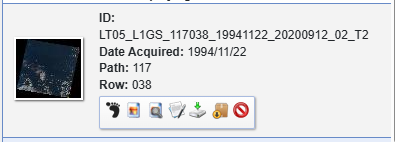
例如 ID 为 LT05_L1GS_117038_19941122_20200912_02_T2 的影像就表示:
这是一幅搭载着TM传感器的Landsat 5于1994年11月22日在(117°E,38°N)附近所采集的影像,
并于2020年9月12日经过L1GS级别处理,归于Landsat Collection 2数据集中的T2层级。
T2层级的影像质量较差,通常是因为云量较多或者部分信息有误差。 如果有T1层级的影像可以代替,就尽量要T1层级的。
4.2 影像预览
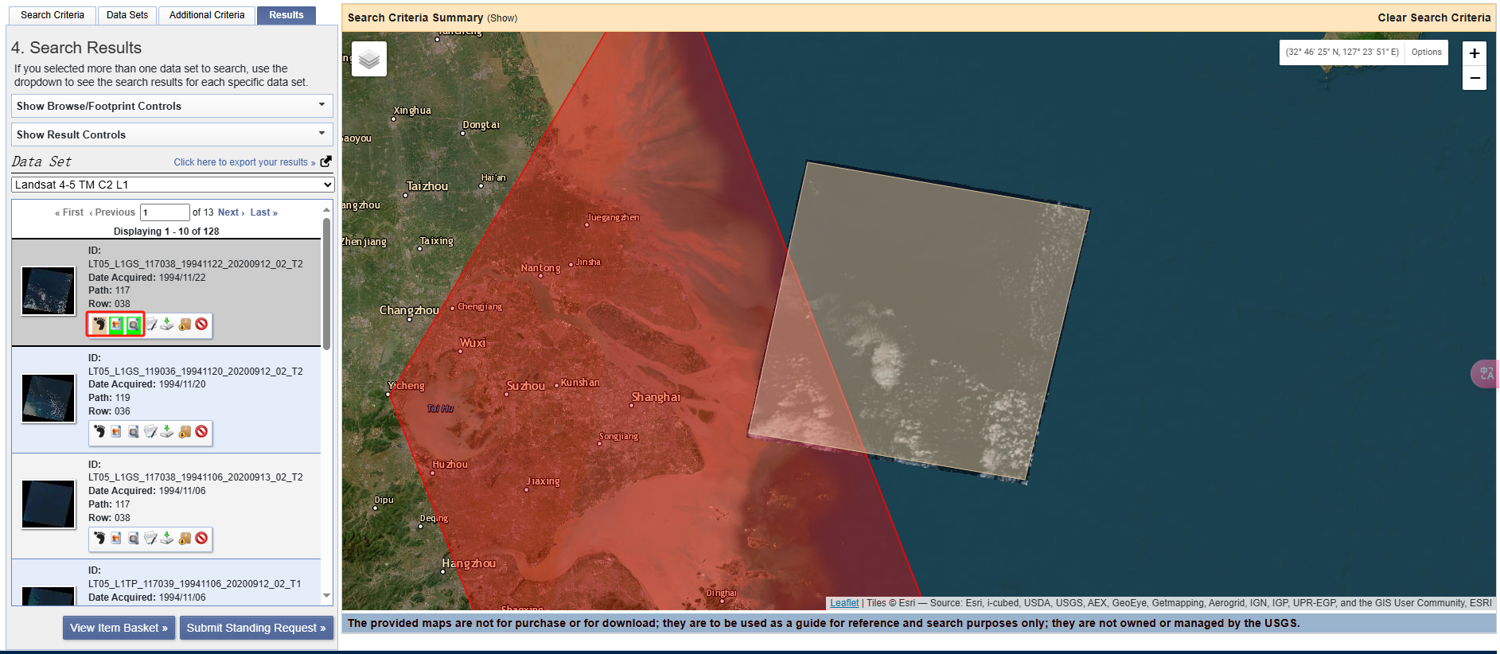
点击左边每幅影像数据栏中的【Show Footprint】或【Browser】小图标, 分别可以显示影像覆盖范围、预览影像和对比预览影像。也可以直接点击数据栏中的影像图片, 查看详细信息。
4.3 下载影像
直接下载:点击【Download Options】→【Product Options】, 即可下载到所有波段的影像。
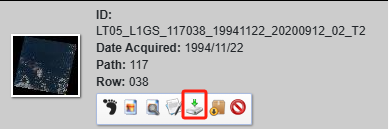
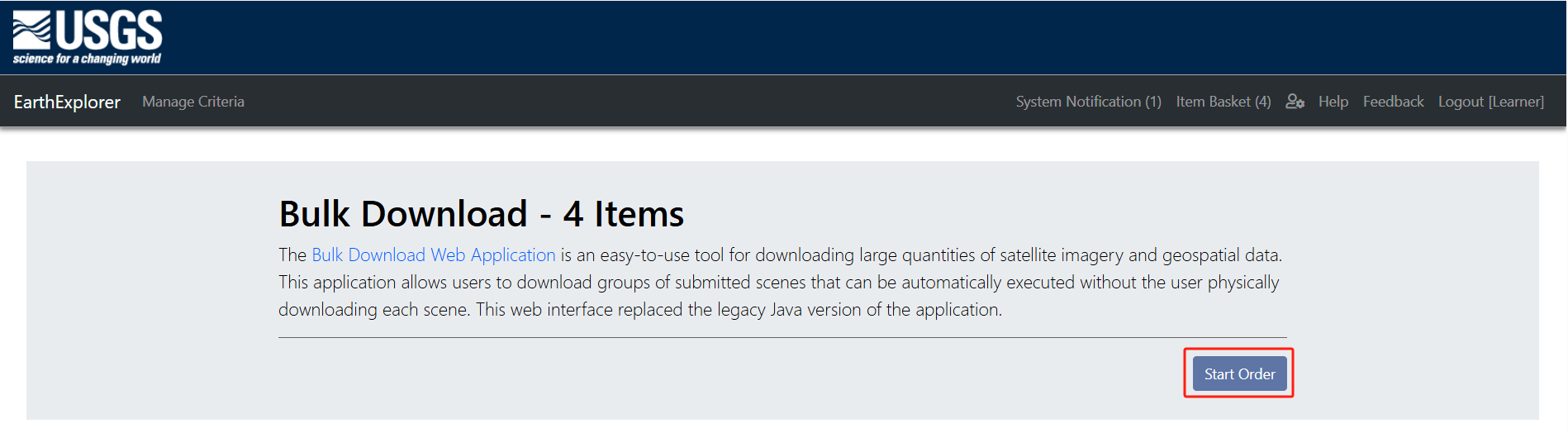
批量下载:双击【Add to Bulk Download】,将待下载影像添加到项目篮中, 最后在项目篮中【Start Order】并提交订单,之后数据会打包发送到用户的邮箱中。 不过这个流程可能要等待审核,走直接下载的方法的反而更方便。
5 后续补充
5.1 数据引用格式
Level 1级别数据引用格式见 USGS 官网 Landsat Collection 2 Level-1 Data 页面, 其它级别数据的引用格式也能在 Product Information 相应的具体产品信息里找到。 论文中使用数据时请按格式引用。
5.2 从 Level-1 中下载的数据,还需要辐射定标吗?
Level-1数据只初步辐射校正过,后续还需要辐射定标。原因是Landsat影像的存储类型 通常为16位无符号型,DN值在0到65535之间,每个像元的DN因此被扩大成上百或上千。 这些DN值能反映单幅影像中各区域辐射量的相对大小,但并不是真实的辐射量或反射率值, 不适合多幅影像之间的分析和遥感指数运算,所以还需要辐射定标将其转换为 真实辐射量(Radiance)或反射率(Reflectance)——具体操作见第八章。
5.3 下载大量 Landsat 数据的快捷办法
纯人工办法:借助GIS列出覆盖研究区的行列号矩阵(WRS 矢量可从 USGS 官网下载), 分配任务:一个年份一次任务,即下载一个年份所对应的所有行列号影像, 挑选合适的影像,然后都放在任务文件夹(以年份命名)中。
GEE 办法:对于不专门用GEE或编程处理遥感的人来说,此方法难行得通; 但若愿意上手 GEE,见下一章。